
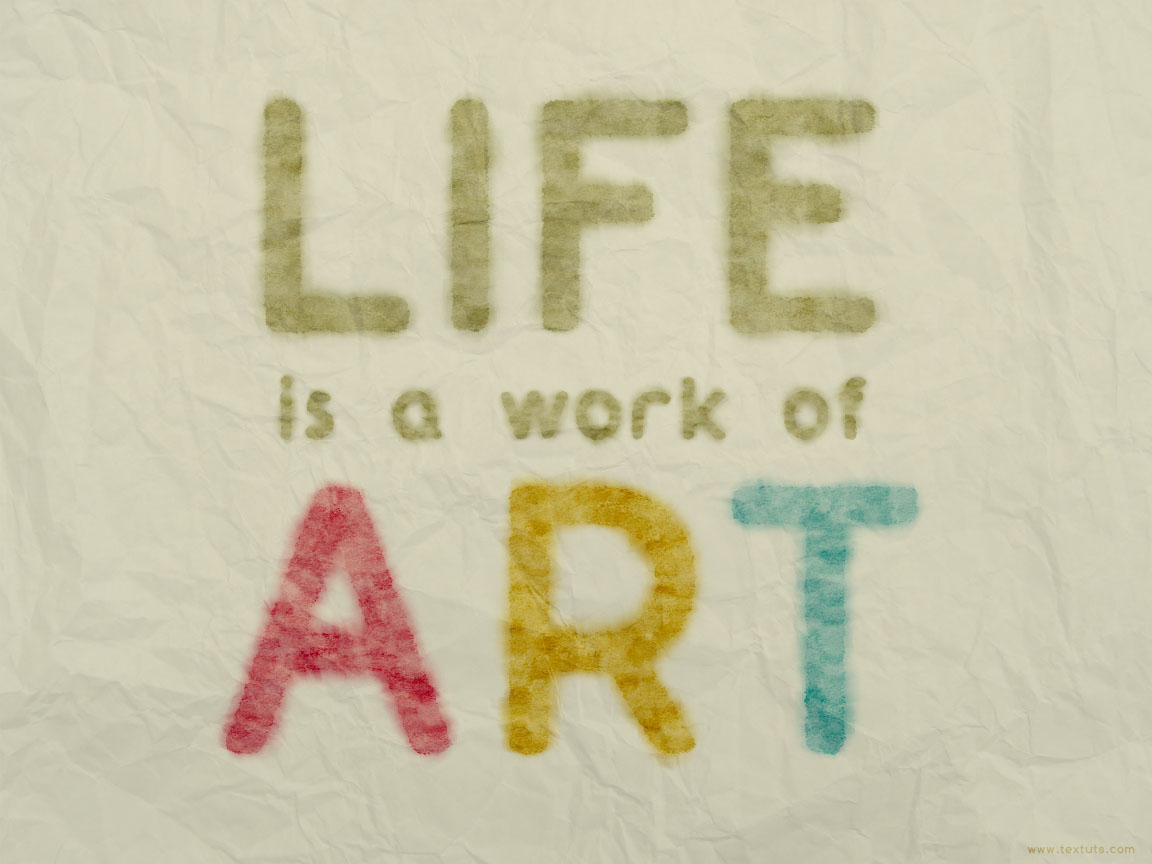
В этом уроке речь пойдет о такой настройке параметров кисти, чтобы с ее помощью можно было легко получить эффект акварельного текста (по клику ):
________________________________
Шаг 01
Создайте новый документ 1152 на 864 px и залейте фон бежевым цветом #dfddc4:

Вставьте на новый слой текстуру мятой бумаги, а режим смешивания измените на Multiply и понизьте непрозрачность к 50%:
 Paper_texture.rar ( 229.34 KB ) Кол-во скачиваний: 367
________________________________
Шаг 02
Используя тонколинейный шрифт Y2K Neophyte, напечатайте свой текст. Если у вас более одного слова или символы разного размера, печатайте их на разных слоях. Кроме того проследите чтобы трекинг (расстояние между буквами) был в районе 200, чтобы в итоге, после наших манипуляций символы не заплыли друг на друга. На скрине у автора показаны настройки для двух размеров текста, которые она использовала:
 Y2K_Neophyte.zip ( 28.7 KB ) Кол-во скачиваний: 207
Отключите видимость вех слоев:

________________________________
Шаг 03
Активируйте инструмент кисти и зайдите в панель ее настроек F5 (Window—Brush). Выберите в списке доступных форм кисть “Rough Round Bristle” и, следуя скриншотам, настройте следующие параметры указанных вкладок.
— Brush Tip Shape:

— Shape Dynamics:

— Dual Brush:

— Color Dynamics:

— Transfer:

Также поставьте галочки в чекбоксах возле функций Wet Edges и Smoothing. Все эти настройки создадут основу нашей акварельной кисти. Для пущей простоты настройки кистей можно сохранить в пресетах и использовать их, когда это понадобится.
________________________________
Шаг 04
Хорошо, теперь кликните правой кнопкой мышки по первому текстовому слою и выберите пункт Create Work Path, чтобы создать рабочий контур по форме слова. В качестве основного оттенка настройте светло-серый цвет #a6a6a6, а для второстепенного — темно-серый #424242. Затем выберите инструмент Direct Selection:

Поверх всех слоев создайте новый и переименуйте его согласно текущей надписи. Режим смешивания для слоя измените на Color Burn. Далее сделайте правый клик по контуру на холсте и выберите пункт Stroke Path:

В выпадающем меню выберите инструмент кисти и снимите флажок с чекбокса, что отвечает за имитацию нажима:

В итоге у вас получится следующая обводка (если у вас размеры текста отличались от авторский, то предварительно измените в соответствии и диаметр кисти):

________________________________
Шаг 05
Выберите инструмент Smudge с мягкой круглой формой кисти, диаметр около 70 рх. В верхней панели настроек измените режим наложения на Hue, а параметр Strengthпонизьте к 25%:

Откройте панель настроек кисти F5 и измените ее параметры следующим образом, как показано ниже.
— Brush Tip Shape:

— Shape Dynamics:

— Scattering:

— Transfer:

Вновь сделайте обводку по контуру, но в этот раз выберите в качестве инструмента уже Smudge:

Это действие частично смажет чрезмерную четкость акварельной обводки:

________________________________
Шаг 06
Создайте новый слой для следующей строчки вашего текста и также измените режим смешивания на Color Burn:

Не забывайте менять диаметр кисти для текста разного размера. В данном случае для меньшего текста (68pt) использован диаметр кисти в 15рх:

Диаметр для шага со смазыванием выбран в районе 40рх, но вы можете экспериментировать с различными размерами, которые удовлетворяют ваше виденье результата:

________________________________
Шаг 07
Вы также можете обводить каждую букву по отдельности и с различным цветом. Для этого сперва нужно будет выделить одну букву из созданного рабочего контура — это можно сделать при помощи все того же инструмента Direct Selection (по принципу инструмента выделения):

Далее нужно настроить цвета для желаемой окраски текста (оттенки должны быть одного рода — один более светлый, а другой более темный). Для первой буквы автор выбрала цвета #e890b9 и #7b1b3b.
На новом сделайте уже знакомый вам процесс обводки и смазывания, как и раньше:

После выбираете следующий символ и используете новые цвета (поскольку размеры букв в последнем слове одинаковы, то все это можно делать на общем для них слое). После вновь повторяете эти простые шаги для оставшихся знаков:

От души поздравляю вас — акварельный текстовый эффект готов, буду рад вашим результатам. Спасибо за внимание и всего вам хорошего:
Автор: Rose
Перевел: Manoylov AC


Комментариев нет :
Отправить комментарий